





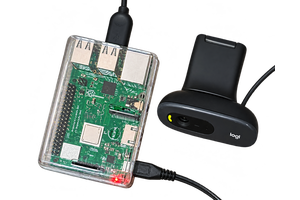
Une vieille webcam ? un Raspberry Pi qui prend la poussière et quelques lignes de commande : voilà de quoi monter une petite caméra de surveillance maison, sans cloud obligatoire ni application propriétaire.
Pour celles et ceux qui souhaitent installer une caméra connectée chez eux, pour observer les poissons rouges ou être alerté en cas d’intrusio… les offres du marché ne sont pas toujours très rassurantes côté vie privée.
Des caméras qui filment votre salon, enregistrent des photos et des vidéos de votre intérieur, puis envoient tout ça sur des cloud chinois, américains ou autres dont on ne sait pas grand-chose. A ça tu rajoutes l’obligation d’installer et d’utiliser des applications smartphones propriétaires pour consulter les images, parfois un abonnement pour accéder aux enregistrements… Bref, difficile de savoir précisément où vont nos données et qui peut y accéder :-/
Créer ton propre système vidéo connecté , c’est possible?
Récemment, une amie m’a demandé quelles étaient les possibilités pour installer une caméra chez elle tout en gardant un minimum de contrôle sur sa vie privée. Dans un premier temps, je l’ai orientée vers des caméras capables d’enregistrer localement sur une carte SD, sans abonnement ni cloud. Mais je lui ai aussi parlé d’une autre possibilité : fabriquer son propre système de vidéosurveillance avec du matériel de récupération et des logiciels libres.Et donc oui c’est possible et c’est donc l’objet de ce tutoriel, concocté pour l’occasion !Comme la ligne de commande ne lui fait pas peur et qu’elle avait l’air motivée, l’idée a fait son chemin.
Si tu es un peu geek dans l’âme, tu as probablement un Raspberry Pi qui dort dans un placard et une vieille webcam au fond d’un tiroir. Autant leur donner une seconde vie !
Le tuto :
Notre objectif est simple : une caméra qui détecte les changements dans l’image, enregistre les vidéos localement et permet de consulter le flux depuis un navigateur, sans dépendre d’un service externe.obscur ; je précise que j’utilise ce système depuis plusieurs années et que ça répond très bien à mes besoins.
Pour ça, on va utiliser Motion, un logiciel libre qui fait bien le taf.
1. Le matériel
Pas besoin de grand-chose :
- Un Raspberry Pi (idéalement un Pi 3, 4 ou 5).
- Une vieille webcam USB compatible Linux. (ou une récente )
- Une carte microSD avec Raspberry Pi OS installé.
- Une connexion au réseau local à ta box internet
Pour ce tuto, on part sur une webcam USB classique. C’est souvent la solution la plus simple pour recycler du matériel. Une caméra officielle Raspberry Pi peut également fonctionner, mais sa configuration dépend du modèle et du système utilisé. On restera donc sur de l’USB pour éviter de compliquer les choses.
2. Vérifier que la webcam est reconnue
On commence par brancher la webcam sur le Raspberry Pi.
Pour vérifier qu’elle est bien détectée :
lsusbPuis on installe les outils Video4Linux :
sudo apt update
sudo apt install v4l-utilsOn peut maintenant lister les périphériques vidéo :
v4l2-ctl --list-devicesSi tout va bien, notre webcam devrait apparaître avec un périphérique du genre /dev/video0.
Pour connaître sa configuration actuelle :
v4l2-ctl -d /dev/video0 -VEt pour voir les résolutions et formats qu’elle prend en charge :
v4l2-ctl -d /dev/video0 --list-formats-extC’est plutôt utile, notamment si on recycle une vieille webcam qui ne supporte pas forcément la HD.
Petite précision : inutile d’activer l’interface caméra dans raspi-config pour une webcam USB. Cette option concernait principalement les modules caméra branchés sur le connecteur CSI, et les versions récentes de Raspberry Pi OS fonctionnent différemment.
3. Installer Motion
Motion est un logiciel libre capable de surveiller un flux vidéo et de repérer les changements dans l’image. Pour cela, il compare les images successives et analyse les variations de pixels. Si les différences sont suffisamment importantes, il déclenche un événement. Une simple variation de luminosité peut donc aussi provoquer une détection, même si rien n’a réellement bougé.
Il peut notamment :
- Enregistrer des vidéos en continu ou uniquement lorsqu’un changement significatif est détecté dans l’image.
- Prendre des photos.
- Diffuser un flux vidéo accessible depuis un navigateur.
- Exécuter une commande lorsqu’un événement est détecté.
Le tout en local, sans compte utilisateur sur une plateforme externe (un cloud chinois ou américain par ex)
On installe Motion :
sudo apt install motionLa configuration principale se trouve ici :
/etc/motion/motion.conf
Avant de modifier quoi que ce soit, on en fait une copie :
sudo cp /etc/motion/motion.conf /etc/motion/motion.conf.bakÇa peut toujours servir si on casse quelque chose 🙂
4. Configurer Motion
On ouvre le fichier de configuration :
sudo nano /etc/motion/motion.confLe fichier contient pas mal d’options. Pas besoin de toutes les modifier : on va se concentrer sur les paramètres utiles.
Attention à ne pas ajouter plusieurs fois les mêmes directives. Il vaut mieux rechercher les paramètres existants et modifier leurs valeurs.
Choisir la caméra et la résolution
On commence par indiquer le périphérique vidéo et les paramètres d’acquisition :
video_device /dev/video0
width 640
height 480
framerate 10640 × 480, ça peut sembler un peu léger en 2026, mais pour une caméra de surveillance bricolée avec une vieille webcam, c’est souvent suffisant. Et surtout, ça évite de faire travailler inutilement un vieux Raspberry Pi.
Définir le dossier des enregistrements
Je préfère créer un dossier dédié pour stocker les photos et vidéos :
sudo mkdir -p /var/lib/motion/captures
sudo chown -R motion:motion /var/lib/motion/capturesDans le fichier de configuration, on indique ce répertoire :
target_dir /var/lib/motion/capturesSi tu comptes conserver beaucoup d’enregistrements, un disque dur externe en USB sera préférable à la carte microSD.
Régler la détection de mouvement
Motion compare les images successives pour repérer les changements. On peut définir le nombre d’images conservées avant et après une détection, ainsi que le délai séparant 2 événements.
pre_capture 2
post_capture 2
event_gap 30Avec event_gap 30, Motion attendra 30 secondes sans changement détecté avant de considérer que l’événement est terminé.
Ces réglages sont un point de départ. Une fenêtre qui s’ouvre, un rideau qui bouge ou un chat qui passe malicieusement peuvent vite générer des détections.
Pardon par avance , mais là jai envie de faire un truc so années 2010 : mettre un gif de chat 😀
Enregistrer les vidéos
Pour activer l’enregistrement vidéo et limiter la durée des fichiers à 10 minutes :
movie_output on
movie_max_time 600Sur les anciennes versions de Motion, ces paramètres s’appelaient respectivement ffmpeg_output_movies et max_mpeg_time.
Activer ou désactiver les photos
Motion peut également prendre des photos lorsqu’un changement est détecté. Pour activer cette fonctionnalité :
picture_output onSi tu préfères conserver uniquement les vidéos, remplace on par off. Personnellement, je préfère désactiver les photos pour éviter d’accumuler trop de fichiers.
5. Activer le flux vidéo sur le réseau local
Motion intègre un petit serveur permettant de consulter le flux vidéo directement depuis un navigateur.
Dans motion.conf, on configure le streaming :
stream_port 8081
stream_localhost off
stream_maxrate 5On active ensuite Motion au démarrage et on lance le service :
sudo systemctl enable --now motion
sudo systemctl status motionPour connaître l’adresse IP du Raspberry Pi :
hostname -IDepuis un autre ordinateur ou smartphone connecté au même réseau, on ouvre l’adresse suivante dans un navigateur :
http://IP_DU_RASPBERRY:8081
Et voilà, le flux vidéo devrait apparaître. Pas d’application à installer, pas de compte à créer.
Attention : le flux HTTP n’est pas chiffré. Il faut donc le réserver à un réseau local de confiance et éviter toute redirection de port depuis Internet.
6. Protéger l’accès à la caméra
C’est bien beau de vouloir protéger sa vie privée, encore faut-il éviter de laisser sa caméra accessible à n’importe qui sur le réseau.
Motion propose une authentification pour son flux vidéo. Dans le fichier motion.conf, on ajoute ou modifie les paramètres suivants :
stream_auth_method 2
stream_authentication utilisateur:mot_de_passeLa méthode 2 correspond à l’authentification HTTP Digest. Il faut évidemment remplacer les identifiants de l’exemple par les tiens.
Ce mécanisme ajoute une protection, mais ne remplace pas HTTPS : le flux vidéo reste non chiffré.
Motion propose aussi une interface de contrôle web, généralement sur le port 8080. Si tu n’en as pas besoin, le plus simple est de la garder inaccessible depuis le réseau :
webcontrol_localhost onOn applique les modifications en redémarrant Motion :
sudo systemctl restart motionEt surtout, on n’ouvre pas les ports 8080 ou 8081 sur sa box Internet. Pour consulter la caméra depuis l’extérieur, mieux vaut passer par un VPN comme WireGuard plutôt que d’exposer directement Motion sur Internet.
7. Recevoir un mail lorsqu’un mouvement est détecté
Autre fonctionnalité intéressante : Motion peut exécuter une commande lorsqu’un événement démarre. On peut donc lui demander d’envoyer une notification par mail.
Il faut d’abord disposer d’un système d’envoi de mails fonctionnel sur le Raspberry Pi, par exemple via un relais SMTP configuré avec msmtp et une commande mail compatible.
Une fois cette partie configurée et testée, on ajoute dans motion.conf :
on_event_start echo 'Un mouvement a été détecté' | mail -s 'Alerte caméra' destinataire@monmailperso.orgÀ chaque nouvel événement, Motion exécutera cette commande. C’est rudimentaire, mais efficace.
On pourrait aller plus loin en envoyant une image capturée, en déclenchant un script Python ou en envoyant une notification vers un système domotique. C’est aussi tout l’intérêt d’une solution libre : on peut facilement la faire évoluer selon ses besoins.
8. Éviter de remplir la carte SD
Une caméra qui enregistre des vidéos, ça peut vite consommer pas mal d’espace disque. Et une carte microSD pleine, ce n’est jamais une bonne nouvelle pour un Raspberry Pi.
On peut mettre en place un petit nettoyage automatique pour supprimer les enregistrements de plus de 7 jours par ex
On commence par créer un script :
sudo nano /usr/local/bin/nettoyage-camera.shAvec le contenu suivant :
#!/bin/bash

find /var/lib/motion/captures \
  -type f \
  \( -iname "*.mp4" -o -iname "*.mkv" \
     -o -iname "*.jpg" \) \
  -mtime +7 \
-deleteOn rend le script exécutable :
sudo chmod +x /usr/local/bin/nettoyage-camera.shPuis on programme son exécution quotidienne avec cron :
sudo crontab -eOn ajoute cette ligne :
0 3 * * * /usr/local/bin/nettoyage-camera.shChaque nuit à 3 heures, les anciens enregistrements seront supprimés. À adapter selon tes besoins et la capacité de stockage disponible.
Avant d’activer la suppression, tu peux tester la commande find sans -delete pour vérifier les fichiers concernés.
9. Quelques limites à connaître
Ce petit montage n’a évidemment pas toutes les fonctionnalités d’une caméra commerciale récente. Il faut garder en tête quelques points.
- La vision nocturne : une webcam classique ne verra pas grand-chose dans le noir. Il faudra prévoir un éclairage adapté ou une caméra compatible infrarouge.
- Les faux positifs : Motion détecte des changements dans l’image, pas nécessairement une personne. Une variation de luminosité ou un animal peut déclencher un enregistrement.
- La sécurité : un système libre n’est pas automatiquement sécurisé. Il faut maintenir Raspberry Pi OS à jour, protéger les accès et éviter d’exposer les services sur Internet.
- La confidentialité : les enregistrements restent sous ton contrôle, mais ils ne sont pas chiffrés automatiquement sur le disque. Il faut également penser aux sauvegardes, aux permissions et aux personnes susceptibles d’être filmées.
Enfin, si la caméra filme d’autres personnes, il faut respecter leur vie privée et les règles applicables, notamment concernant les espaces publics ou les parties communes.Et si cest à l’intérieur de ton logement , prévenir les autres habitants 😉
Conclusion
Au final, avec une vieille webcam, un Raspberry Pi et Motion, on peut monter un petit système de vidéosurveillance qui tient plutôt bien la route.
Ce n’est pas forcément la solution la plus simple pour tout le monde. Il faut accepter de mettre un peu les mains dans le terminal, de comprendre comment fonctionne son réseau et de maintenir son installation.
Mais en échange, on sait où sont stockées les images, on choisit ce qui est enregistré et on ne dépend pas d’une application propriétaire ou d’un abonnement.Et surtout, on donne une seconde vie à du matériel qui aurait probablement fini dans un tiroir.Pour surveiller une entrée, une pièce ou simplement expérimenter avec un Raspberry Pi, c’est un projet plutôt sympa.
Du matériel de récup’, du logiciel libre et un peu de ligne de commande. Pas besoin d’envoyer les images de son salon dans le cloud pour savoir si quelque chose bouge chez toi
Leave a Reply