





Ah, les mots de passe… Pas un seul jour ne passe sans qu’on doive en renseigner un !
Messagerie, réseaux sociaux, sites commerciaux, banque, administrations… Nous avons aujourd’hui des dizaines de comptes. Et les bonnes pratiques sont claires : un mot de passe doit être long, difficile à deviner et surtout différent pour chaque compte.
Autant dire qu’il devient vite impossible de tous les mémoriser. Les enregistrer dans son navigateur ? Bof, il y a mieux …
La solution ?
Utiliser un gestionnaire de mots de passe. KeePass est sans doute l’un des plus connus : il est libre, gratuit et son format peut être utilisé sous Windows, macOS, Linux et Android.
Dans ce tuto, nous allons utiliser le gestionnaire de mots de passe KeePass2Android sur notre smartphone. Le principe est celui d’un coffre-fort : tes identifiants et mots de passe sont enregistrés dans une base de données chiffrée et tu n’as plus qu’un seul mot de passe principal à retenir pour ouvrir ce coffre.
KeePass2Android peut également générer des mots de passe complexes à ta place. Et ça, mes zamis, c’est du temps de cerveau économisé : plus besoin de les inventer ni de les mémoriser.
Et sur smartphone, il possède une fonction particulièrement pratique : le remplissage automatique. Lorsque tu arrives sur un site avec un formulaire de connexion, KeePass2Android peut te proposer les identifiants enregistrés dans ton coffre et remplir les champs à ta place.
Allez, stop le blabla, place à la pratique !
1. Installer KeePass2Android
Commence par installer KeePass2Android sur ton smartphone (Android)
L’application est libre et open source et disponible sur le Play Store. Je l’ai choisie car elle est très simple à configurer et à utiliser pour le grand public. Mais sache qu’il existe aussi KeePassDX, disponible notamment sur F-Droid et qui est très bien aussi.
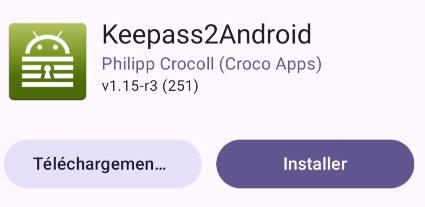
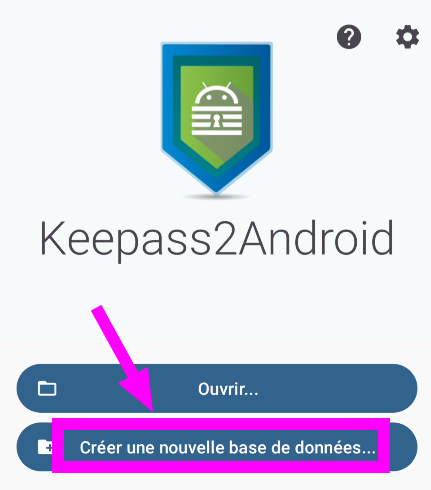
Au premier lancement, KeePass2Android te propose d’ouvrir une base de données existante ou d’en créer une nouvelle.
Si tu pars de zéro, sélectionne Créer une nouvelle base de données.
2. Créer son coffre-fort
Il faut maintenant créer la base de données qui va contenir tes mots de passe.
Pour l’emplacement du fichier, évite de le laisser dans Téléchargements. Crée plutôt un dossier dédié, par exemple :
Documents/KeePass/Ta base sera enregistrée dans un fichier avec l’extension .kdbx. C’est ce fichier qui contient ton coffre chiffré.
Il faut ensuite choisir le mot de passe principal qui permettra de l’ouvrir.
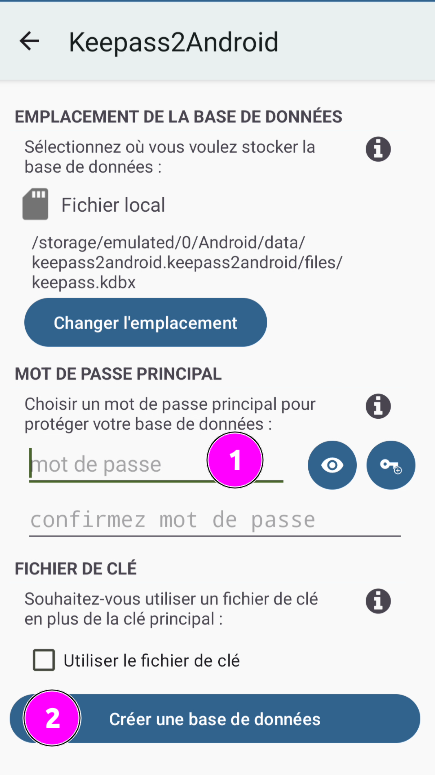
Attention : c’est LE mot de passe à ne pas oublier. C’est lui qui protège l’accès à tous les autres.
Choisis donc un mot de passe long, unique et que tu es capable de retenir. Une longue phrase de passe composée de plusieurs mots est une bonne solution : elle peut être à la fois robuste et plus facile à mémoriser qu’une suite incompréhensible de caractères.
Et surtout : n’utilise jamais ce mot de passe principal sur un autre service.
Éviter de retaper son mot de passe principal grâce à QuickUnlock
Tu te dis peut-être qu’avoir un mot de passe principal long et complexe, c’est bien joli, mais que le retaper régulièrement sur le smartphone risque de devenir pénible.
C’est justement là qu’intervient QuickUnlock. Cette fonction de KeePass2Android permet de déverrouiller rapidement une base déjà ouverte précédemment, sans avoir à ressaisir à chaque fois l’intégralité de ton mot de passe principal. Tu peux ainsi conserver un mot de passe principal vraiment robuste sans rendre KeePass2Android pénible à utiliser au quotidien.
Attention toutefois : QuickUnlock est une fonction de confort. Elle ne remplace pas ton mot de passe principal. Jette également un œil aux options de verrouillage de la base pour choisir au bout de combien de temps ton coffre doit se reverrouiller.
3. Activer le remplissage automatique
Une fois la base créée, KeePass2Android propose d’activer le remplissage automatique.
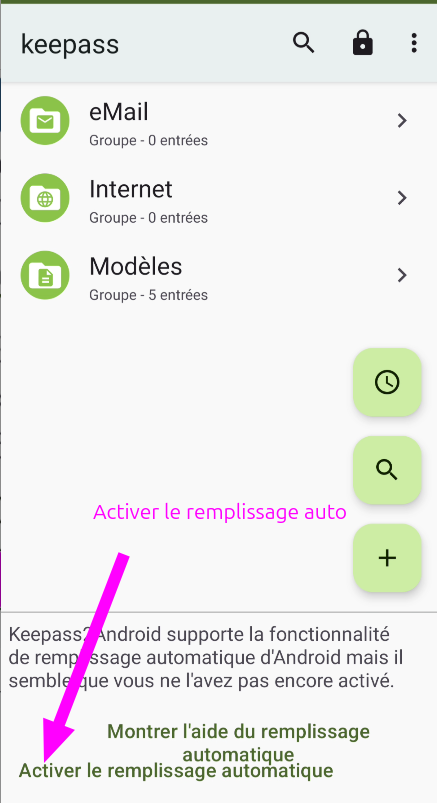
Je te conseille vraiment de l’activer. Sur smartphone, c’est probablement l’une des fonctions les plus pratiques de KeePass2Android.
L’appli va te demander quel gestionnaire utiliser pour le remplissage automatique. Sélectionne KeePass2Android.
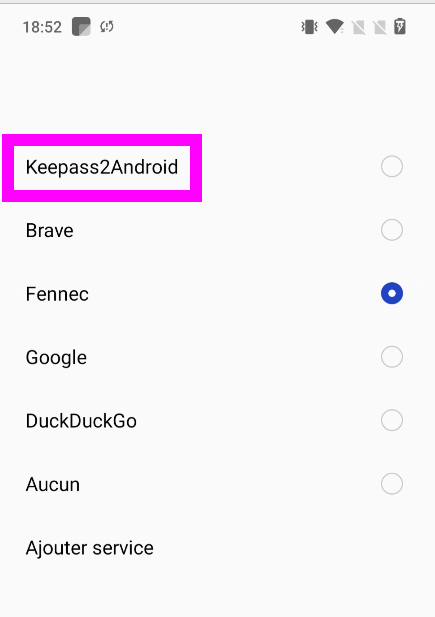
Pourquoi l’autoremplissage est-il si pratique ?
Parce qu’un bon mot de passe peut ressembler à ça :
gU!vQ2#pL9@xT4&mZ8Très bien pour la sécurité. Beaucoup moins bien quand il faut le saisir avec le petit clavier du téléphone, même si tu n’as pas de gros doigts 🙂
Avec le remplissage automatique, tu n’as normalement plus besoin de le taper. KeePass2Android conserve le mot de passe dans ton coffre et peut le renseigner directement dans le formulaire de connexion.
Voyons voir comment ça fonctionne…
4. Enregistrer son premier compte
Pour que KeePass2Android puisse remplir nos identifiants, il faut évidemment commencer par les enregistrer dans le coffre.
Dans KeePass, un compte est appelé une entrée. Tu peux donc avoir une entrée pour ta messagerie, une pour un site marchand, une pour ton fournisseur d’accès Internet, le site de ta piscine, etc.
Crée une nouvelle entrée :
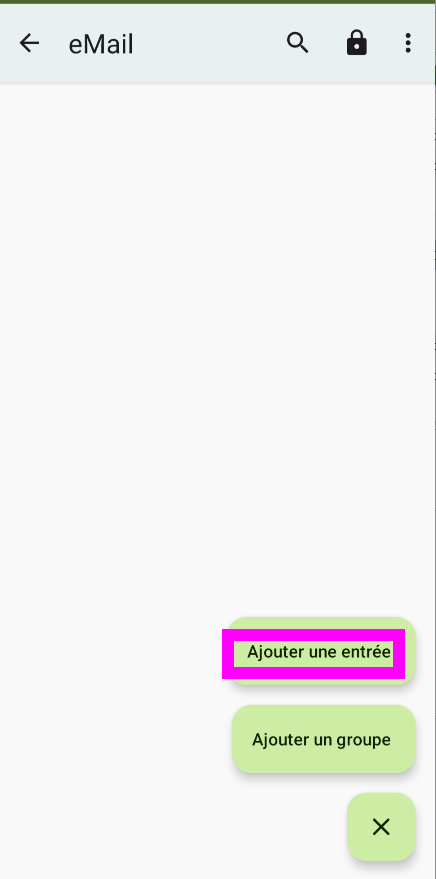
Pour notre exemple, nous allons justement enregistrer les identifiants du site Internet d’une piscine , par ex celle de ma ville qui ne possède pas d’application et qui donc nécessite de se connecter sur sa page web .
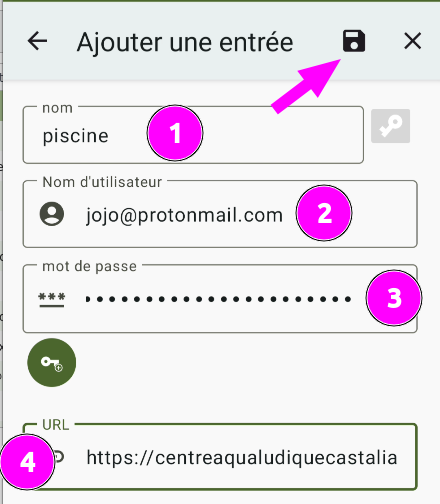
Renseigne notamment :
- un titre pour identifier facilement le compte ;
- ton identifiant ou ton adresse e-mail ;
- le mot de passe ;
- l’adresse du site Web.
Ne te prends plus la tête à créer tes mots de passe : génère-les !
Lorsque tu crées un nouveau compte ou que tu changes un ancien mot de passe, inutile de te prendre le chou pour en inventer un.
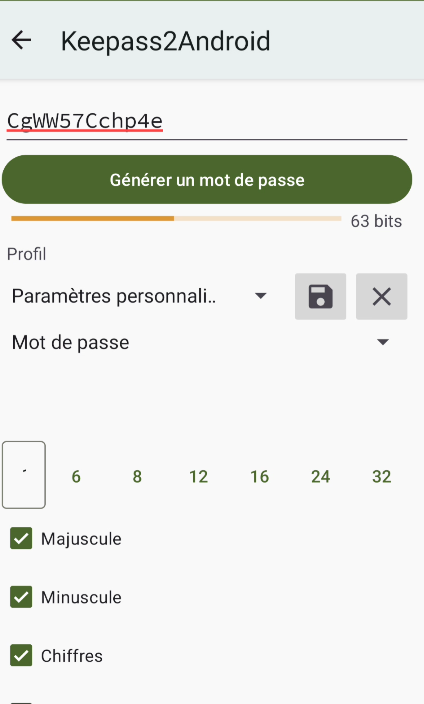
KeePass2Android possède un générateur de mots de passe. Tu peux choisir la longueur, les caractères utilisés ou encore générer une phrase de passe, puis laisser KeePass2Android faire le boulot.
Le résultat sera probablement impossible à retenir. Et justement, ce n’est plus ton problème ! KeePass2Android s’en souvient pour toi.
5. Retrouver rapidement un compte
Avec 5 comptes dans ton coffre, retrouver une entrée est facile. Avec 50 ou 100, beaucoup moins.
Pas besoin de faire défiler toute la liste : appuie sur la loupe et saisis quelques lettres du nom du service recherché.
6. Se connecter avec le remplissage automatique
Passons maintenant à la partie vraiment intéressante selon moi.
Dans notre exemple, nous ouvrons la page de connexion du site de la piscine dans notre navigateur : Firefox, Fennec, Brave, Chrome… peu importe, utilise simplement ton navigateur habituel.
C’est évidemment juste un exemple : tu peux faire exactement la même chose avec les autres sites pour lesquels tu as enregistré tes identifiants dans KeePass2Android.
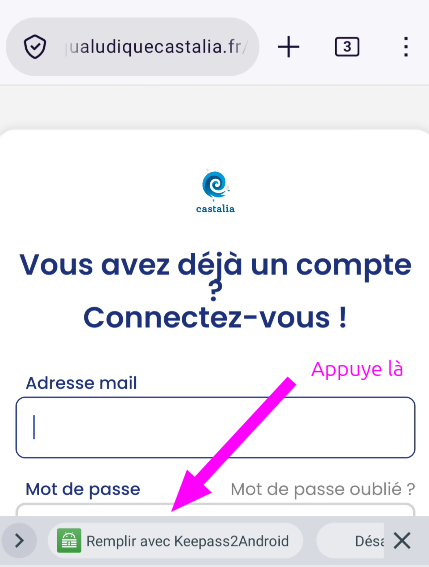
Grâce au remplissage automatique que nous avons activé tout à l’heure, KeePass2Android reconnaît le site et propose l’entrée correspondante.
Il suffit de la sélectionner.
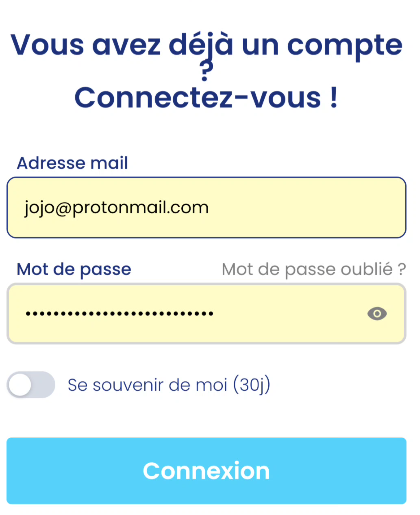
Et voilà : l’identifiant et le mot de passe sont renseignés automatiquement.
C’est tout l’intérêt d’un gestionnaire de mots de passe sur smartphone :
- plus besoin de mémoriser chaque mot de passe ;
- plus besoin de taper 20 ou 30 caractères sur le clavier du téléphone ;
- plus besoin de jongler entre KeePass2Android et le navigateur pour faire des copier-coller ;
- et surtout, tu peux utiliser un mot de passe différent et complexe pour chaque compte.
En pratique, tu sélectionnes ton compte dans la proposition de remplissage automatique et KeePass2Android fait le reste.
7. Et sur mon ordinateur ?
C’est justement l’un des intérêts de KeePass : ton coffre n’est pas limité à ton téléphone. Les bases utilisent le format KDBX, reconnu par plusieurs gestionnaires compatibles.
Sur Windows, macOS et Linux, tu peux par exemple utiliser KeePassXC. Tu peux ainsi retrouver sur ton ordinateur la même base que celle utilisée avec KeePass2Android sur ton smartphone.
Il faudra simplement mettre en place une méthode de synchronisation si tu veux que les modifications effectuées sur un appareil soient automatiquement disponibles sur l’autre. On en reparle un peu plus bas.
Peut-on faire confiance à KeePass2Android ?
Confier tous ses mots de passe à une application mérite évidemment de se poser la question.
KeePass2Android est un logiciel libre et open source : son code source est disponible publiquement. L’application a également fait l’objet d’un audit de sécurité qui a conduit son développeur à apporter plusieurs améliorations.
Sur ordinateur, KeePassXC, compatible avec les mêmes bases KDBX, a de son côté obtenu une certification CSPN et un Visa de sécurité de l’ANSSI.
À noter également que KeePass2Android n’est actuellement pas présent dans le dépôt officiel F-Droid. Une demande d’intégration existe. Si tu installes tes applications exclusivement depuis F-Droid, KeePassDX constitue une alternative libre compatible avec les bases KeePass.
Au final, pourquoi utiliser KeePass2Android ?
Utiliser un gestionnaire de mots de passe demande un petit changement d’habitude au départ. Mais une fois le coffre configuré, c’est finalement beaucoup plus simple.
Tu n’as plus besoin d’inventer un mot de passe facile à mémoriser pour chaque nouveau compte. Tu laisses KeePass2Android en générer un bien compliqué, tu l’enregistres dans ton coffre et tu passes à autre chose.
Et lorsque tu dois te reconnecter depuis ton smartphone, le remplissage automatique se charge de renseigner tes identifiants à ta place.
Au final, tu n’as plus qu’un seul mot de passe à vraiment connaître : celui qui ouvre ton coffre KeePass.
Les autres peuvent enfin être longs, aléatoires, différents pour chaque site… et totalement impossibles à retenir.
Et cette fois, c’est justement le but.
Pour aller plus loin
Dans ce tutoriel, nous avons volontairement fait au plus simple pour découvrir KeePass2Android et commencer à lui confier nos mots de passe.
Mais KeePass permet d’aller beaucoup plus loin. Ta base de mots de passe est contenue dans un fichier KDBX que tu peux sauvegarder ou synchroniser, par exemple avec Google Drive ou Nextcloud, pour retrouver ton coffre sur plusieurs appareils.
Tu peux également utiliser cette même base sur ton ordinateur avec KeePassXC.
Et ce n’est pas tout : KeePass peut aussi servir à gérer les codes OTP, ces codes temporaires à 6 chiffres utilisés pour la double authentification (2FA) et que l’on génère habituellement avec une application comme Google Authenticator.
Ce sera justement le sujet d’un prochain billet : comment générer et utiliser ses codes OTP avec KeePass.
Leave a Reply